
Cuando vas, por ejemplo, a una cafetería. Abres tu ordenador y éste, automáticamente recibe una dirección IP y de esta manera puedes conectarte a Internet sin tener que haber hecho nada.
Cuando queremos acceder a una red, al menos necesitamos configurar:
- Dirección IP con su correspondiente máscara de subred.
- Router o gateway.
- Servidor DNS.
Configurar estas manualmente es una buena opción, sobre todo para servidores. Estos no necesitan moverse, además, la gente que quiere conectarse a ellos espera hacerlo en una IP fija.
De todas formas, tener una forma automatizada de hacer esto es muy buena opción para dispositivo móviles, pues evita trabajo y conflictos de coincidencia, que dejarían a uno de los dispositivos sin poder acceder a la red.
La solución para esto es DHCP, un protocolo que se basa en UDP. El servidor escucha UDP en el puerto 67 y el cliente manda desde UDP puerto 68.
DHCP sigue cuatro pasos: Descubrir, ofrecer, pedir y reconocer.
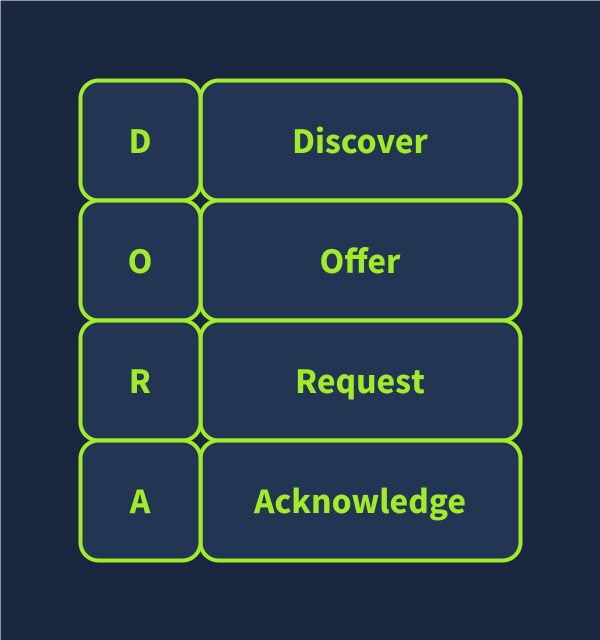
- Discover: El cliente bropadcastea un mensaje DHCPDICOVER buscando el servidor local DHCP si existe.
- Offer: EL servidor le responde con un mensaje DHCPOFFER con la dirección IP disponible.
- Request: El cliente responde con DHCPREQUEST para indicar que acepta la dirección IP asignada.
- Acknowledge: El servidor responde con un mensaje DHCPACK para confirmar que la dirección IP se le ha sido asignada al cliente.
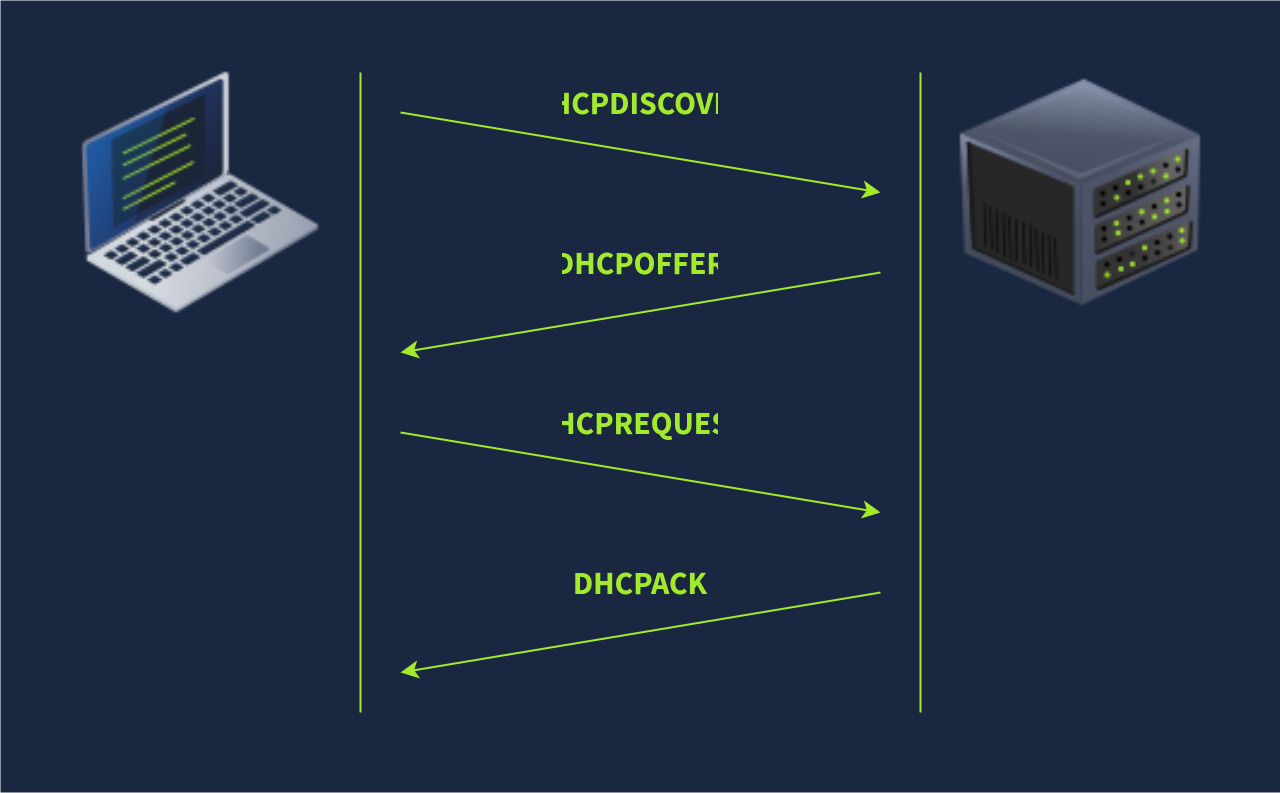
El cliente empieza la conexión sin dirección IP, sólo MAC. En el primer y tercer paso no tiene IP todavía. El cliente se comunica desde la "IP" 0.0.0.0 y manda la comunicación junto con la MAC a la broadcast: 255.255.255.255.
Al final del proceso DHCP, el dispositivo ha recibido:
- La IP para acceder a recursos en la red.
- La gateway para routear los paquetes fuera de la red.
- Un servidor DNS para resolver nombres de dominios.