
Como ya hemos visto, OpenVAS es un escáner de vulnerabilidades de código abierto. En esta tarea veremos cómo realizar un escaneo de vulnerabilidades con él.
Instalación
Usaremos docker para instalar OpenVAS. Docker es una plataforma que nos ayuda a crear y distribuir paquetes de diferentes aplicaciones. Estos paquetes se conocen como containers. El container de una aplicación tiene todas las dependencias ya instaladas dentro, por lo que no necesitamos pasar más tiempo instalándolas.
sudo apt install docker.io
Después de instalar docker en nuestra máquina, podemos proceder a instalar OpenVAS en un contenedor docker. Por simplicidad usaremos la imagen de docker proporcionada por Immauss ya que encaja todo en una sóla imagen docker. Para instalar OpenVAS con todas las dependencias instaladas usaremos:
sudo docker run -d -p 443:443 --name openvas immauss/openvas
Acceder a OpenVAS
Una vez completada la instalación, podemos acceder a la interfaz web de OpenVAS escribiendo en el navegador https://127.0.0.1.
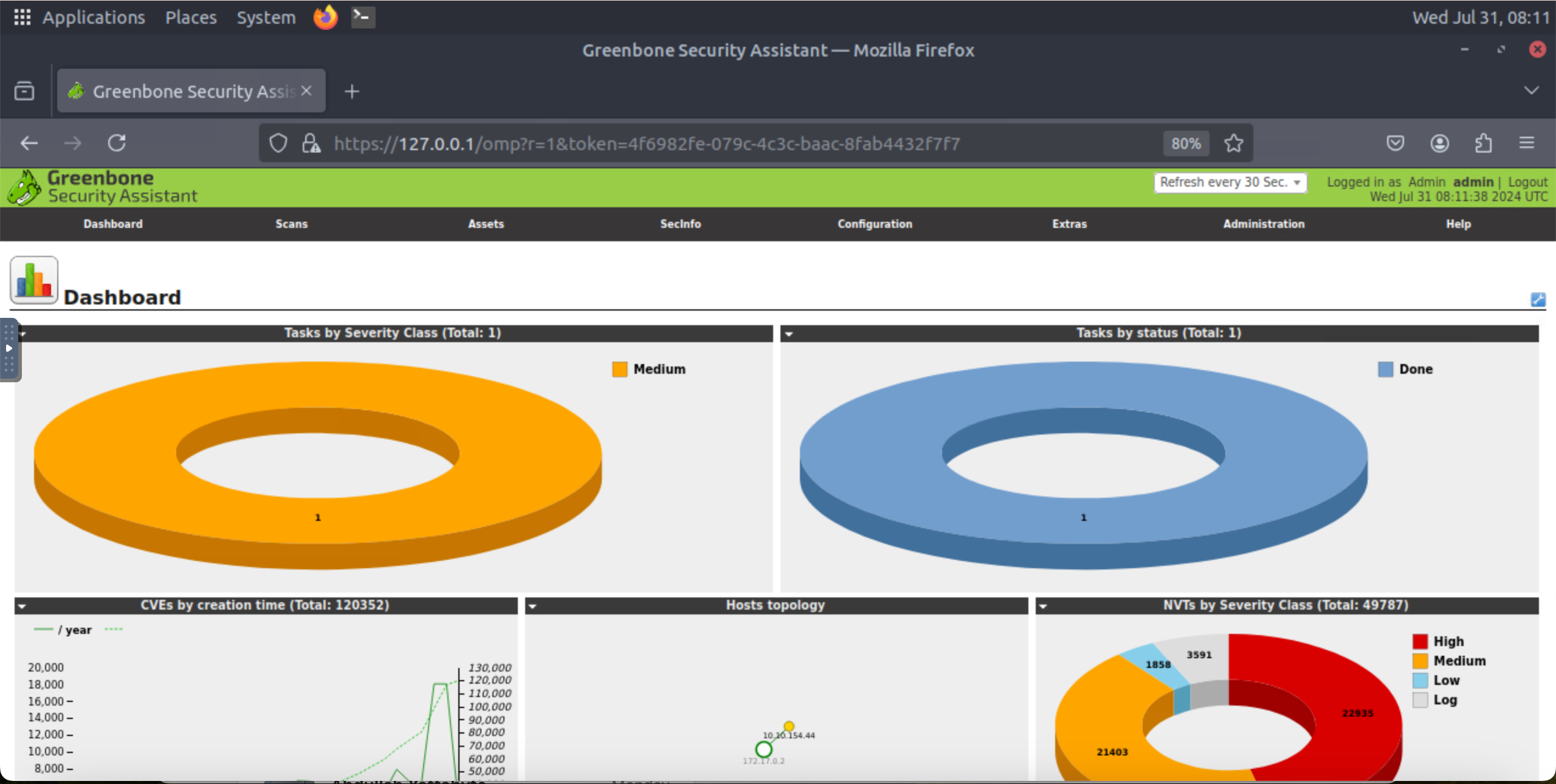
Esto nos llevará a la página de login de OpenVAS. Una vez que introduzcamos las credenciales correctas se abrirá el siguiente dashboard:
Realizar un Escaneo de Vulnerabilidades
Ahora vamos a proceder a realizar un escaneo de vulnerabilidades en la máquina. El primer paso es crear una tarea dentro de la dashboard de OpenVAS. Rellenaremos los detalle de esta tarea y la ejecutaremos para empezar el escaneo.
Hacemos click en Tasks dentro de la opción Scans:
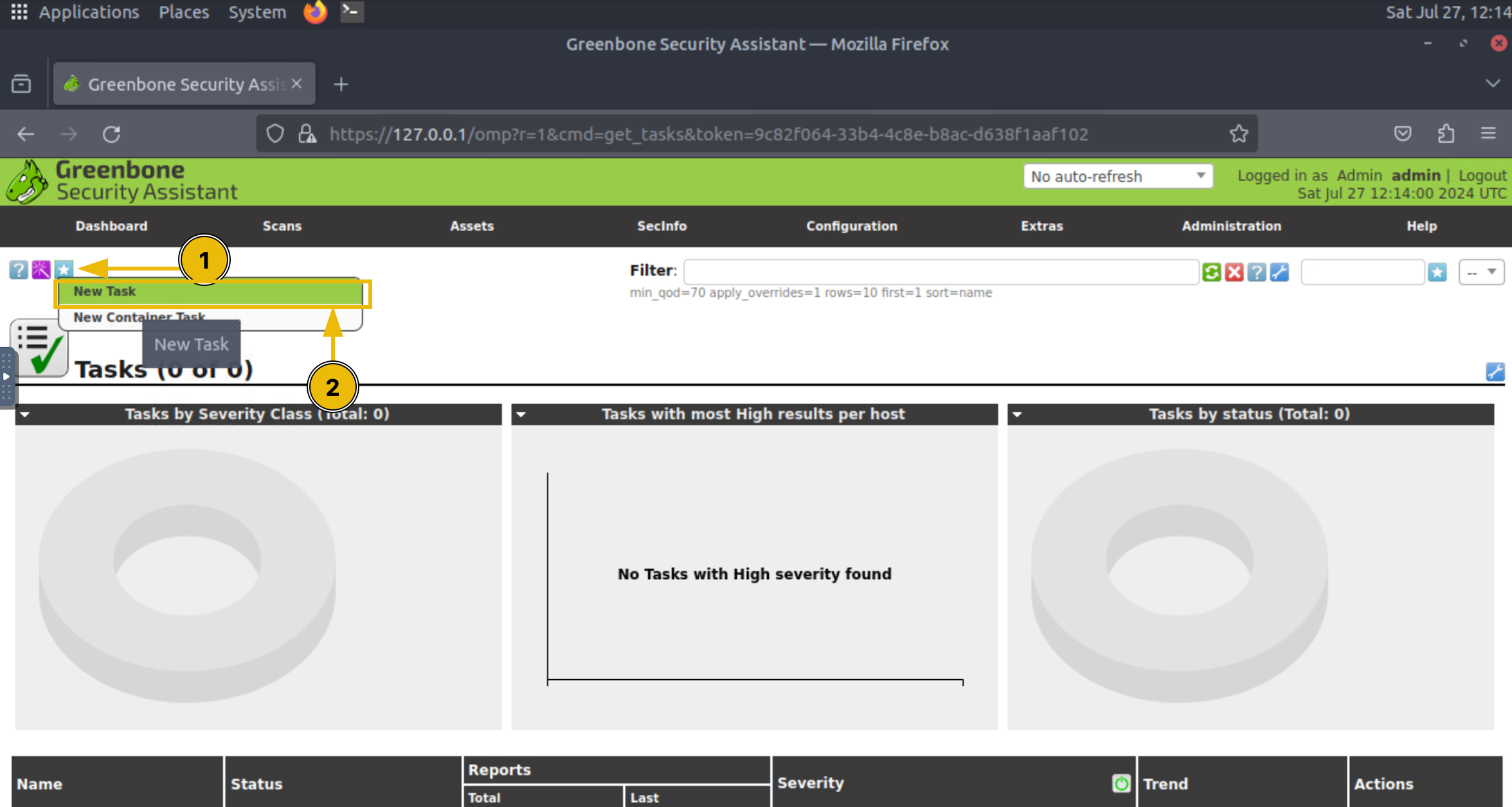
Llegaremos a la página donde están todas las tareas corriendo. No veremos ninguna tarea todavía porque no hemos desplegado ninguna. Para crear una tarea, hacemos click en el icono de la estrella, luego en New Task:
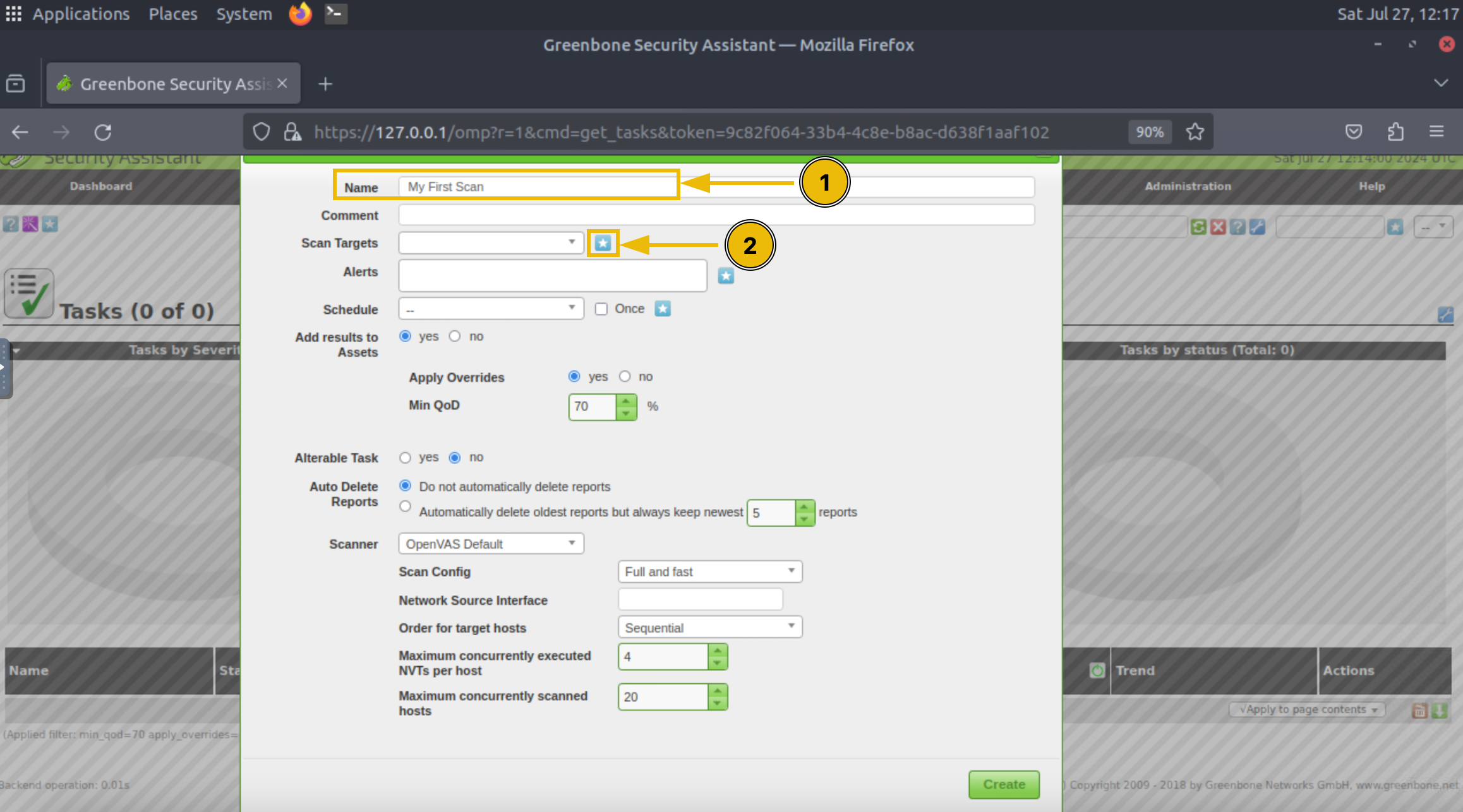
Introduce el nombre de la tarea y haz click en Scan Targets:
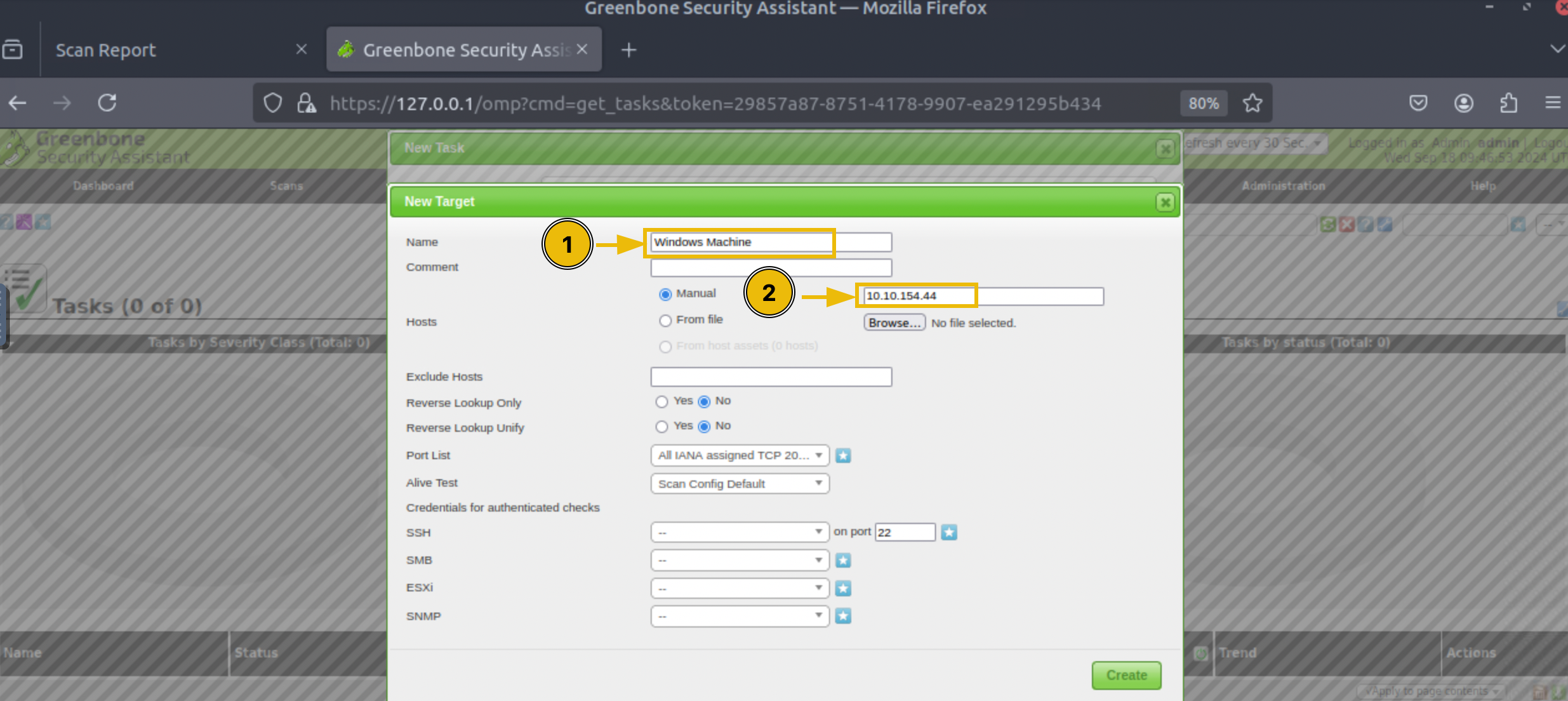
Introduce el nombre de la máquina objetivo y su dirección IP y haz click en Create:
Tendrás múltiples opciones de escaneo disponibles. Cada opción tiene su alcance de escaneo. Puedes estudiar los detalles de cada tipo y elegir acordemente. Después haz click en Create:
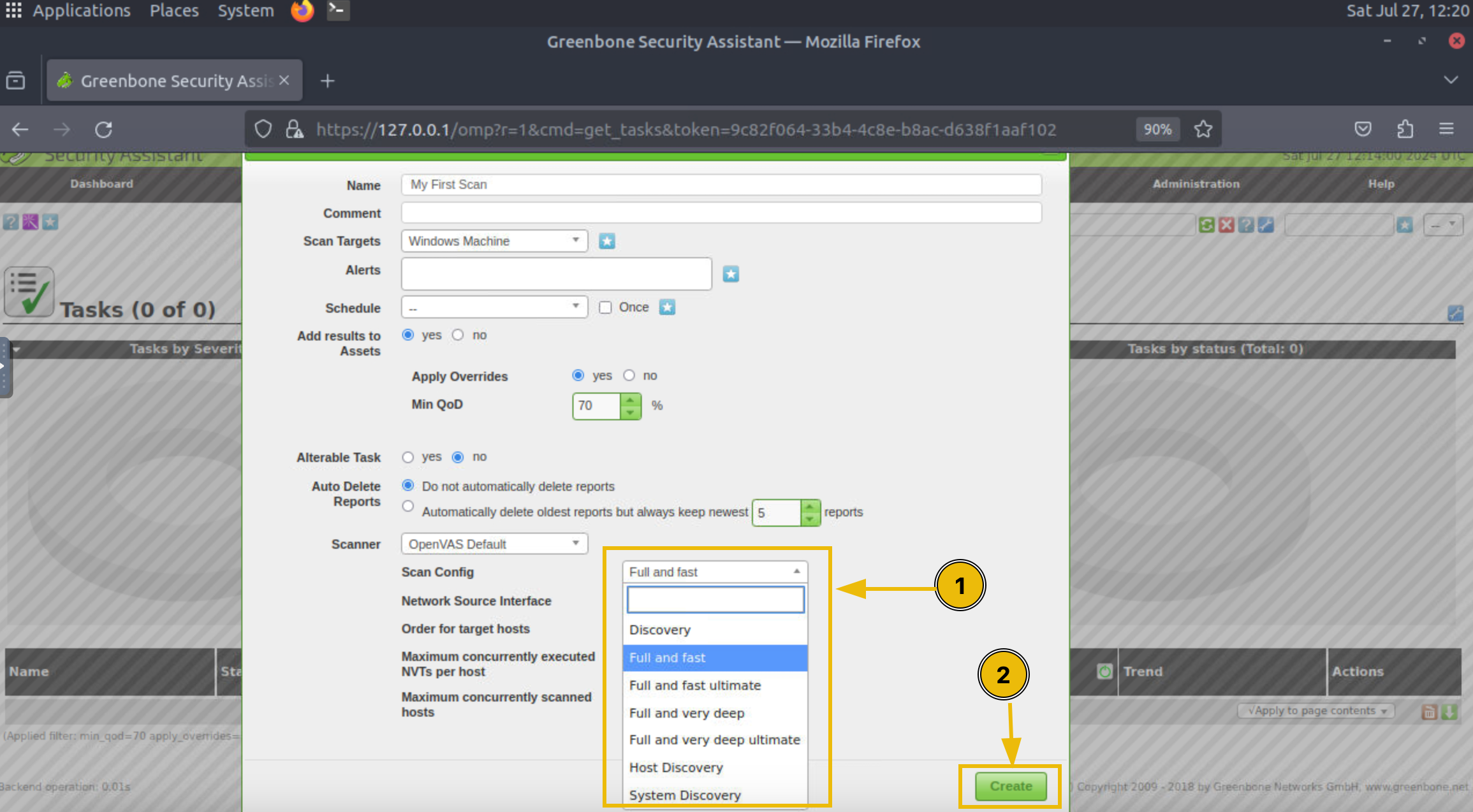
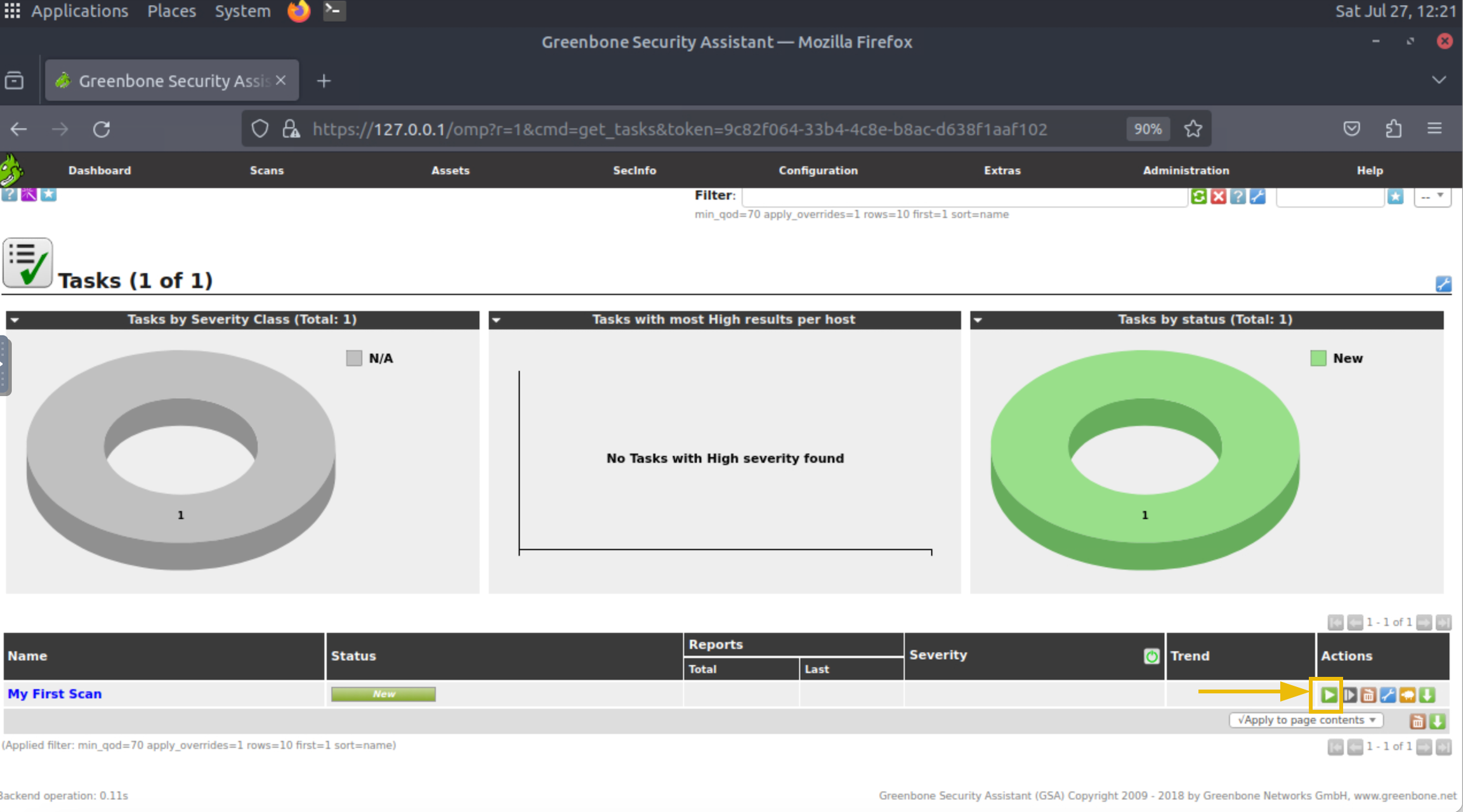
La tarea se creará y será mostrada en la dashboard "Tasks". Para iniciar el escaneo haz click en el botón play de la opción Actions de la pestaña:
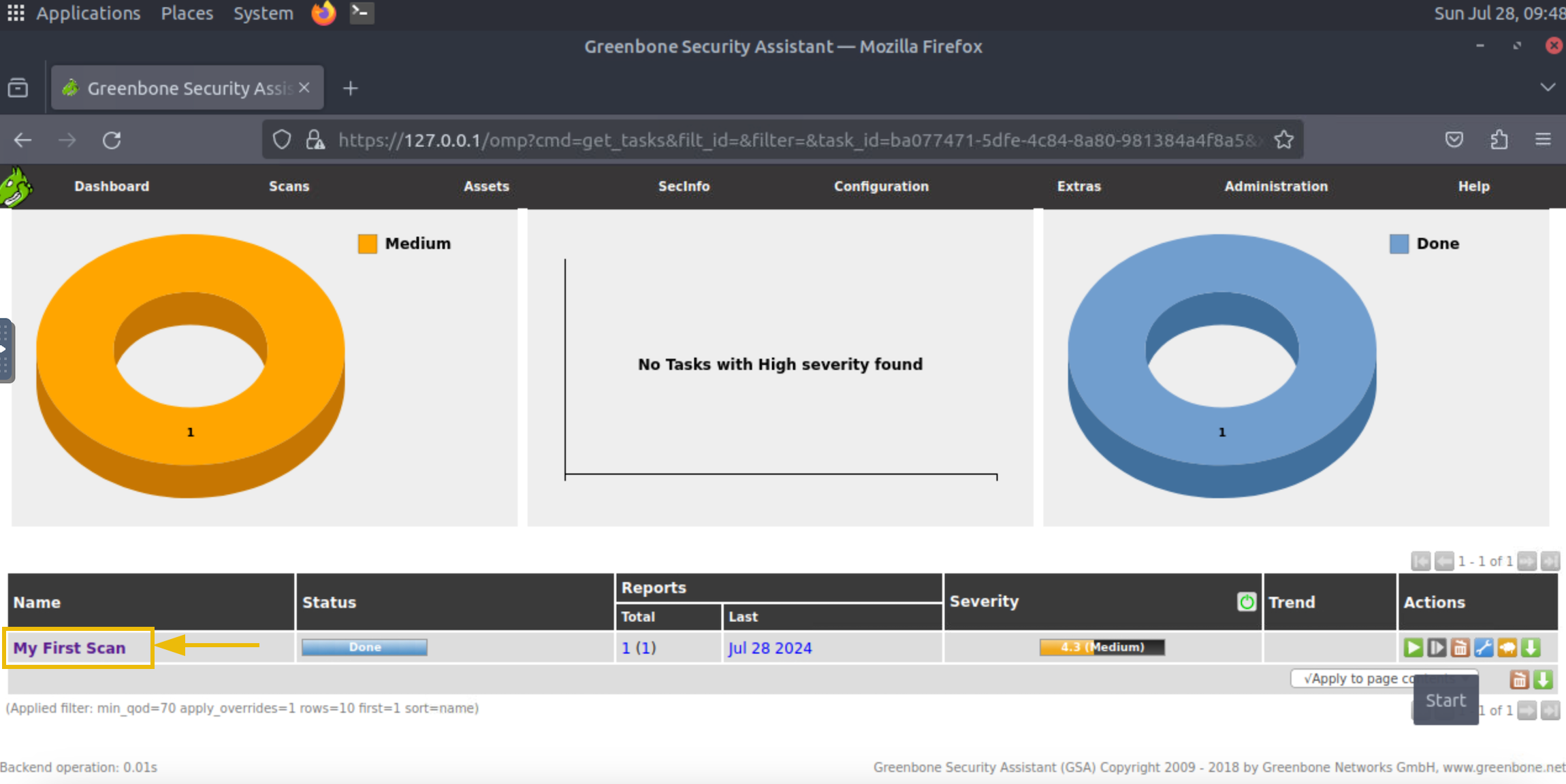
Tomará unos minutos completar el escaneo. Después de que se haya terminado, verás el estado marcado como Done. Las visualizaciones dentro del dashboard de tareas mostrarán algunos números indicando la severidad de las vulnerabilidades encontradas. Para comprobar los detalles debes hacer click en el nombre de la tarea:
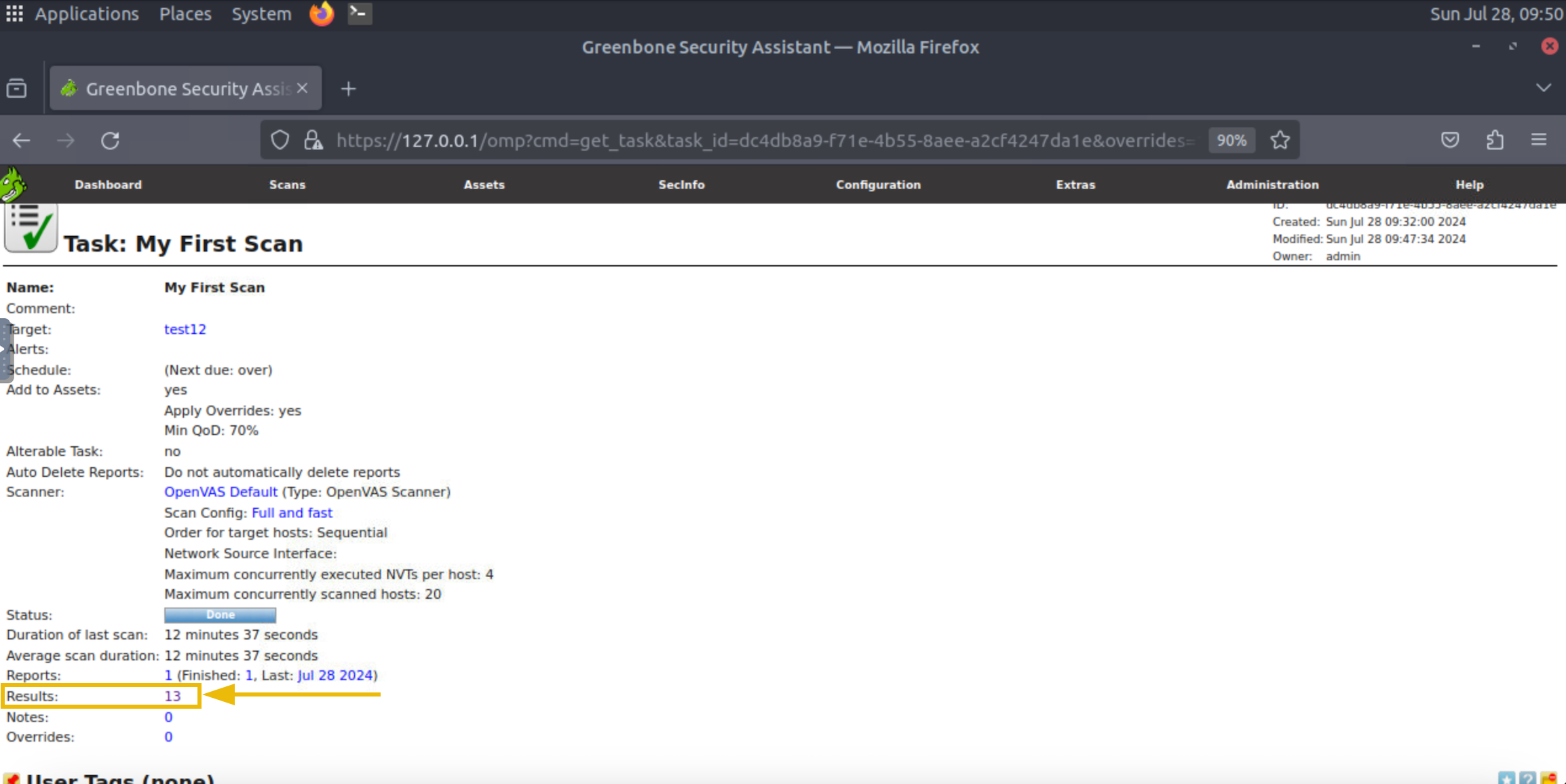
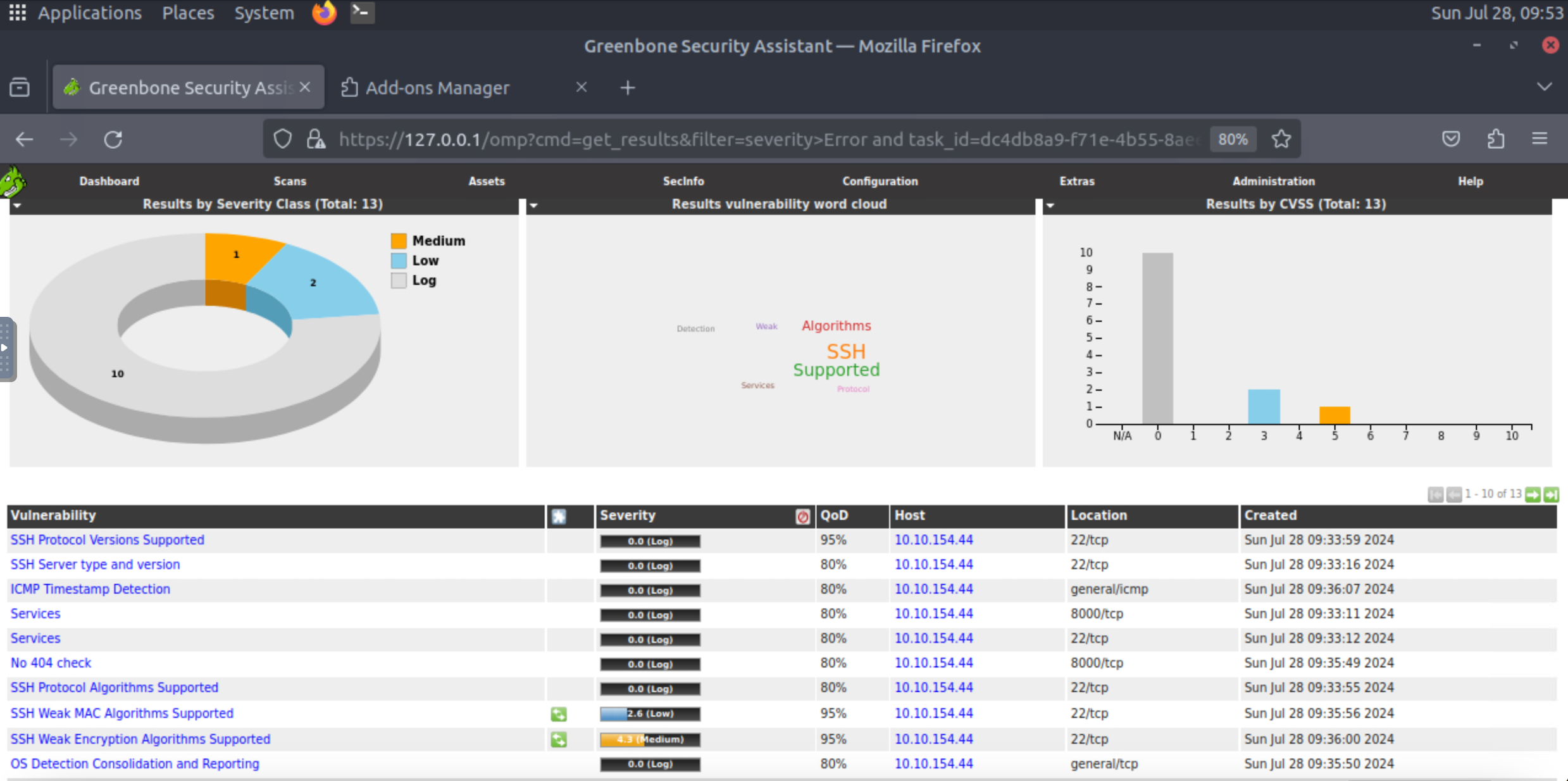
Para ver los detalles de todas las vulnerabilidades encontradas durante el escaneo, puedes hacer click en el número indicando la cuenta de vulnerabilidades encontradas en el host.
Ahora que tenemos la lista de todas las vulnerabilidades encontradas en esta máquina y su severidad, podemos hacer click en cualquiera de ellas para ver más detalles:
Al igual que otros escáneres de vulnerabilidades, OpenVAS nos permite exportar los resultados como reporte. Podemos extraer los reportes en cualquier formato desde la dashboard "Tasks".