
Consola de Gestión de Microsoft
En esta tarea, exploraremos nuestro primer método de enumeración, el cual es el único método que hace uso de una GUI. Usaremos la Microsoft Management Console (MMC) con los Snap-Ins AD de Remote Server Administration Tools (RSAT). Si usas la máquina dada (THMJMP1), ya lo tiene instalado. Si usas tu propia máquina, puedes instalarlo de la siguiente manera:
- Presiona
Start. - Busca
"Apps & Features"y presiona enter. - Presiona
Manage Optional Features. - Presiona
Add a feature. - Busca
"RSAT". - Selecciona
"RSAT: Active Directory Domain Services and Lightweight Directory Tools"y presionaInstall.
Puedes arrancar la MMC usando el botón de inicio de Windows, buscando run y escribiendo MMC. Si queremos ejecutar MMC de forma normal, no funcionaría ya que nuestro ordenador no está unido al dominio y nuestra cuenta local no puede autentificarse al dominio.
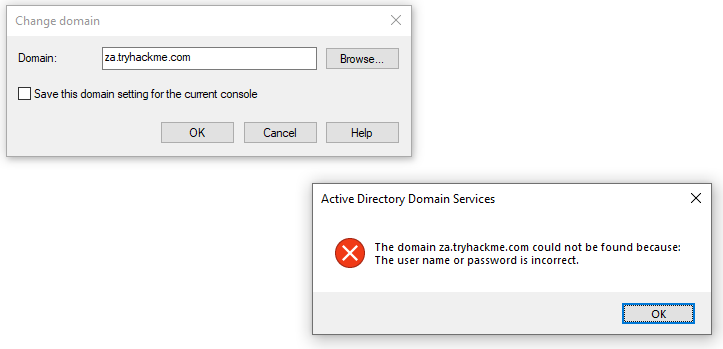
Aquí es don de la ventana de Runas de la tarea anterior entra en juego. En esa ventana podemos empezar la MMC, la cual se asegurará de que todas las conexiones MMC de red usarán nuestras credenciales AD inyectadas.
En MMC, podemos ahora adjuntar el Snap-In AD RSAT:
- Presionamos
File->Add/Remove Snap-in. - Seleccionamos y añadimos tres Snap-ins de Active Directory.
- Hacemos click a través de cualquier error y aviso.
- Click derecho en
Active Directory Domains and Trustsy seleccionamosChange Forest. - Introduce
za.tryhackme.comcomoRoot Domainy haz click enOK. - Click derecho en
Active Directory Sitess and Servicesy seleccionaChange Forest. - Introduce
za.tryhackme.comcomoRoot Domainy haz click enOK. - Click derecho en
Active Directory Users and Computersy seleccionaChange Domain. - Introduce
zaz.tryhackme.comcomo elDomainy haz click enOK. - Click derecho en
Active Directory Users and Computersen el panel de la izquierda. - Click en
View->Advanced Features.
Si todo hasta aquí ha funcionado correctamente, tu MMC debería estar apuntada a y autentificada en el dominio objetivo.
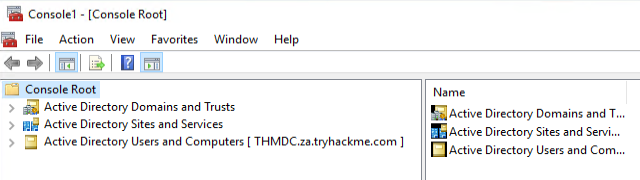
Ahora podemos comenzar a enumerar información sobre la estructura AD.
Usuarios y Ordenadores
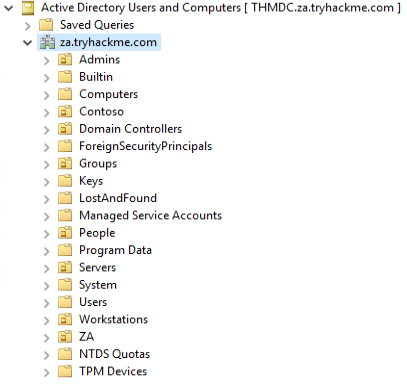
Vamos a echar un vistazo a la estructura de Active Directory. Para esta tarea, nos centraremos en los usuarios y ordenadores del AD. Expande el snap-in y expande el dominio za para ver la estructura inicial de OUs:
Vamos a echar un vistazo al directorio People. Aquí vemos que los usuarios están divididos de acuerdo a las OUs del departamento. Hacer click en estas OUs nos muestra a los usuarios que pertenecen al departamento.
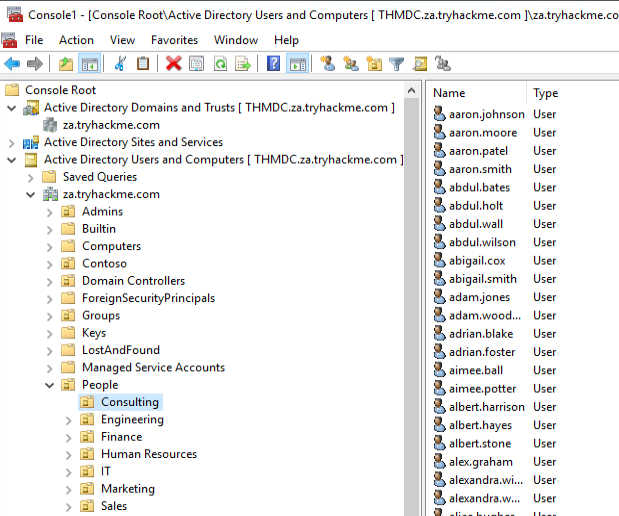
Hacer click en cualquiera de estos usuarios nos permite ver sus propiedades y atributos. También podemos ver de qué grupos forman parte:
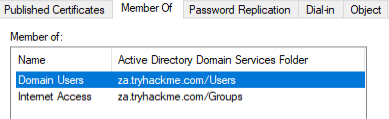
También podemos usar la MMC para encontrar hosts en el entorno. Si hacemos click en sus servidores o estaciones de trabajo, una lista de máquinas unidas al dominio se despliegan.
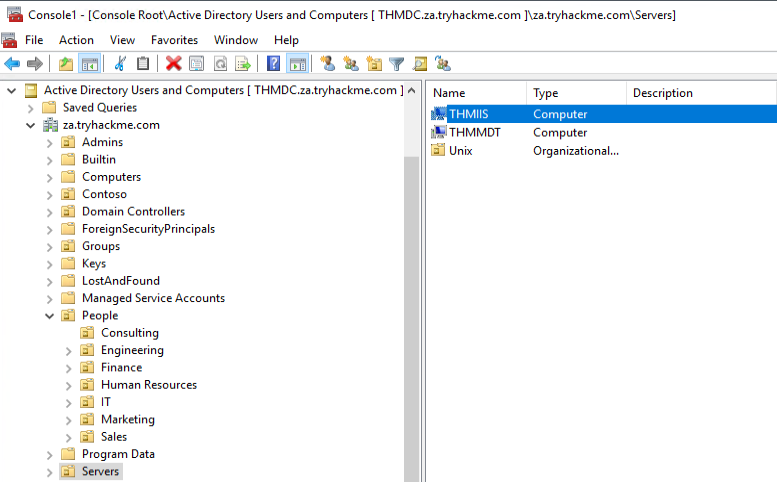
Si tenemos permisos relevante, podemos tambíen usar la mMC para hacer cambios directos al AD, como cambiar la contraseña de un usuario o añadir una cuenta a un grupo específico.
Beneficios
- La GUI proporciona un método excelente para ganar una vista holística del entorno AD.
- La búsqueda rápida de diferentes objetos AD.
- Ofrece un método directo de ver actualizaciones epecíficas de los objetos AD.
- Si tenemos suficientes privilegios, podemos actualizar los objetos AD existentes o añadir nuevos.
Desventajas
- La GUI requiere acceso RDP a la máquina donde se ejecuta.
- Aunque buscar un obeto es rápido, recopilar propiedades o atributos AD no puede ser realizado.