
Los procesos son programas que están corriendo en nuestra máquina. Son controlados por el kernel y cada proceso tiene un ID asociado llamado PID (Process ID). Estos son incrementales (el proceso nº 60 tendrá un PID 60).
Viendo Procesos
Podemos usar el comando ps para ver una lista de los procesos corriendo con información adicional como el código de estado, la sesión que lo corre y el nombre del programa que lo corre.
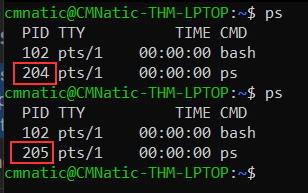
Date cuenta de que en la foto de arriba un proceso tiene el PID 204 y el siguiente 205.
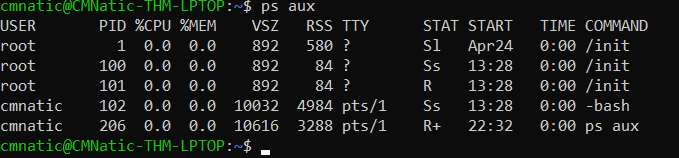
Para ver aquellos procesos que corren otros usuarios o aquellos que no corren desde una sesión, sino desde el sistema, por ejemplo, podemos usar ps aux.
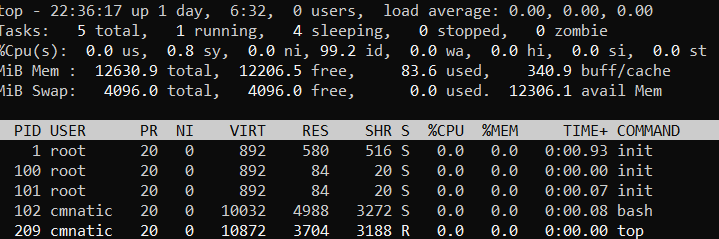
Otro comando muy útil es top. Este te da información en tiempo real (actualizada cada 10 segundos o cuando nos movemos con las flechas direccionales).
Controlando Procesos
Podemos mandar señales que terminen procesos. Hay una gran variedad para ello y varían en la "limpieza" con la que lo hacen. Para matar un proceso utilizamos kill <PID>. Algunas de las señales que podemos mandar al matar los procesos son:
- SIGTERM: Matamos el proceso pero le permitimos hacer limpieza antes de ello.
- SIGKILL: Matamos el proceso abruptamente.
- SIGSTOP: Paramos o suspendemos el proceso.
¿Cómo empiezan los procesos?
Comenzaremos hablando de los "namespaces". El sistema operativo los usa para dividir los recursos disponible (como CPU, RAM o prioridad).
Estos son geniales para la seguridad pues es una manera de aislar procesos unos de otros. Sólo aquellos que estén en el mismo namespace serán capaces de verse unos a otros.
Previamente hemos hablado de cómo funcionan los PID. El proceso con PID 0 es el proceso que arranca el sistema. Este proceso es el systemd.
Cualquier programa o proceso que lancemos será lo que conocemos como un "child" (hijo) del proceso systemd. Esto quiere decir que está controlado por systemd y que compartirá los mismos recursos.

Haciendo que los procesos empiecen en el arranque
Algunas aplicaciones puedes ser arrancadas en el inicio del sistema. Por ejemplo, servidores web, bases de datos o servidores de transferencia.
En el siguiente ejemplo arrancaremos Apache2 de manera manual y luego le estaremos diciendo a Apache2 que arranque al inicio.
El comando systemctl nos permite interactuar con el proceso/daemon systemd. Este comando sigue el siguiente formato: systemctl <opción> <servicio>.
Para arrancar apache, usaríamos systemctl start apache2. Si quisiéramos pararlo sustituiríamos start por stop.
Podemos usar systemctl para:
- start
- stop
- enable (hace que empiece en el arranque)
- disable (hace que deje de empezar en el arranque)
Introducción al Primer y Segundo Plano
Los procesos pueden correr en dos estados: en primer plano (foreground) o en segundo plano (background). Al hacer echo "Hi THM" esperamos ver el output inmediatamente pero al añadir & se nos da el PID en su lugar.
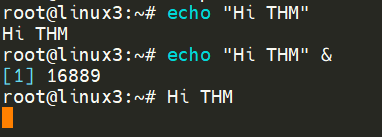
Esto es útil para comandos como copiar grandes cantidades de archivos, porque mientras se ejecuta en segundo plano podemos seguir haciendo cosas. También podemos usar Ctrl+Z para llevar a un proceso al segundo plano.
Llevando un proceso al primer plano
Ahora que hemos visto cómo llevar un proceso al segundo plano, es importante saber cómo traerlo de vuelta. Para ello podemos utilizar fg (foreground).