
Nuestra primera tarea como administrador del dominio es comprobar los OUs y usuarios existentes en el AD ya que hay algunos cambios recientes. Los cambios son los siguientes:
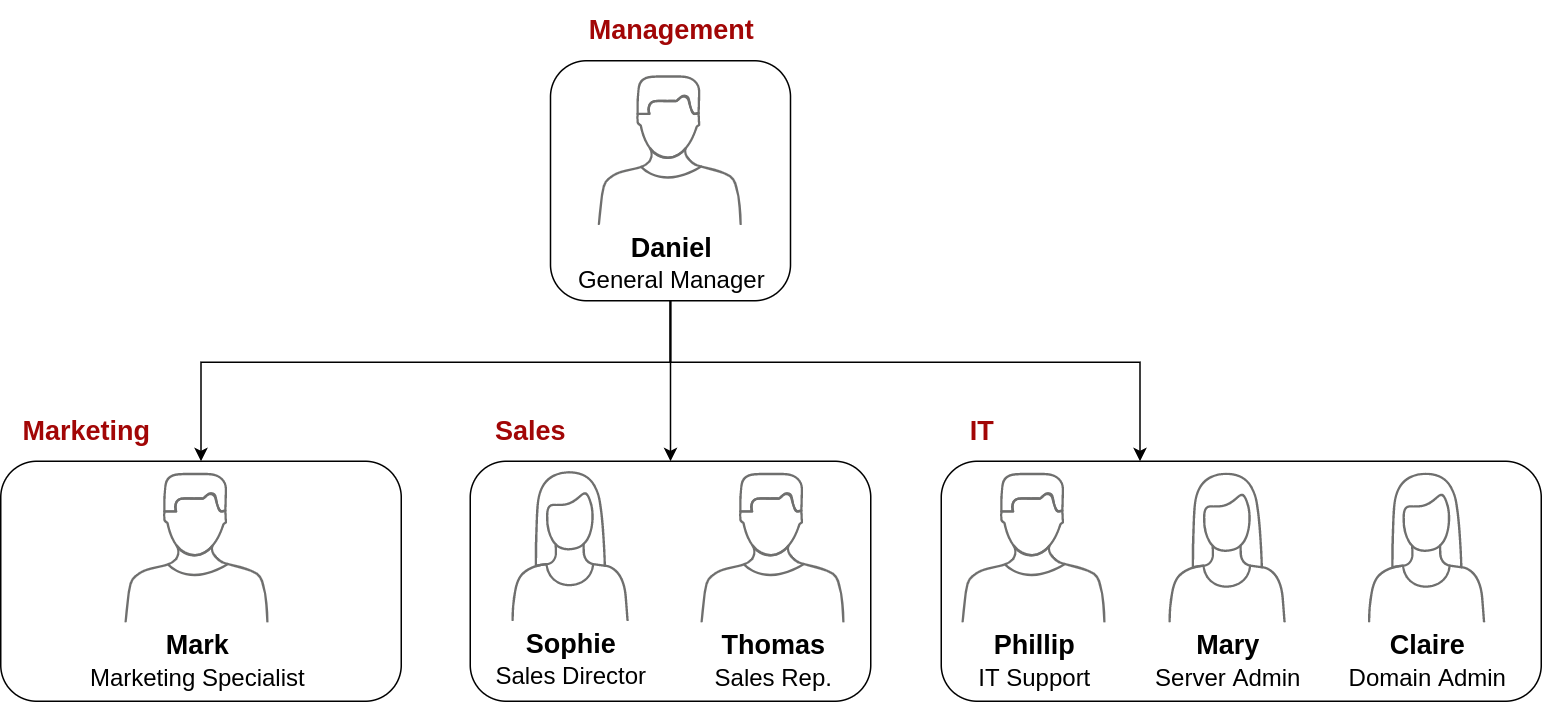
Borrar OUs y usuarios
Lo primero que deberías notar es que hay un departamento OU adicional en nuestro AD actual:
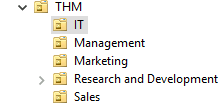
Nos han dicho que lo han cerrado por ajustes de presupuesto. Si intentas hacer click derecho y borrarlo recibirás el error:
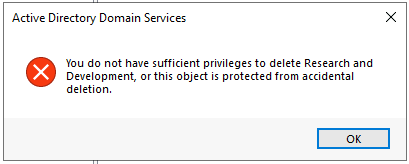
Para poder borrarlo debemos activar opciones avanzadas en el menú View porque los OUs están protegidos contra borrados accidentales.
Una vez allí podemos hacer click derecho en el OU que queramos borrar, darle a propiedades y una vez allí ir a Objeto y quitar el tick de Protect object from accidental deletion.
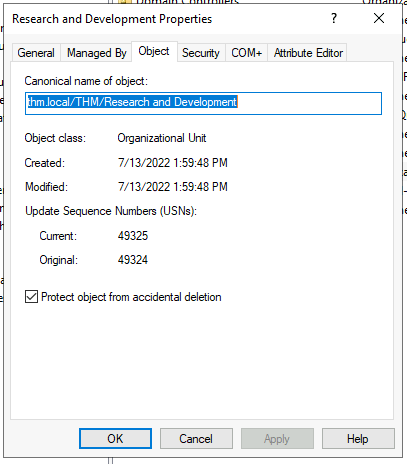
Acto seguido podemos borrar el OU.
Después de borrarlo nos damos cuenta de que no todos los usuarios coinciden, en concreto sobran Cristine y Robert de Sales, por lo que los eliminamos. El resto está bien.
Delegación
Una de las cosas buenas que puedes hacer en AD es delegar (dar control a ciertos usuarios sobre algunas OUs). Uno de los casos más comunes para este propósito es darle al IT Support los privilegios necesarios para resetear la contraseña de otros usuarios de bajos privilegios.
En este ejemplo vamos a delegar control de Sales a Phillip. Para ello hacemos click derecho en el OU que queramos delegar, después introducimos el nombre y le damos a check names. Después le damos a next y seleccionamos la opción que queramos aplicar, en este caso: Reset user passwords and force password change at next logon.
Para forzar a un usuario a cambiar su contraseña desde la consola podemos usar el comando: `Set-ADAccountPassword sophie -Reset -NewPassword (Read-Host -AsSecureString -Prompt 'New Password') -Verbose.
Como no queremos que siga usando una contraseña que ya conocemos podemos hacer: Set-ADAccountPassword sophie -Reset -NewPassword (Read-Host -AsSecureString -Prompt 'New Password') -Verbose
Para conectarnos a una máquina Windows por RDP (Remote Desktop Protocol) usamos el comando: xfreerdp3 /u:<usuario> /p:<contraseña> /v:<direccion_ip>.